Запуск MicroPython на ESP32 за 5 минут в Windows
-
 Михаил
- 8 мин. на прочтение
- 378
- 09 Apr 2026
- 14 Apr 2026
1️⃣ Что нужно
Плата ESP32 (любая)
USB-кабель с передачей данных
Компьютер с Windows 10/11
2️⃣ Установка драйвера (один раз)
Подключите ESP32 к USB. Откройте Диспетчер устройств → «Порты (COM и LPT)».
Если видите «USB-SERIAL CH340» → скачайте драйвер CH341SER.EXE → запустите от админа → Install.
Если видите «CP210x USB to UART» → скачайте драйвер CP210x VCP → установите.
Если не видно порта → переподключите кабель, попробуйте другой USB-порт.
После установки перезагрузите компьютер. В диспетчере должен появиться COM3 или COMx (запомните номер).
3️⃣ Скачиваем инструменты (портабельные)
Создайте папку, например C:\ESPtools. В ней будут лежать три файла:
| Файл | Где взять |
|---|---|
esptool.exe | ссылка → скачать |
putty.exe | ссылка → |
firmware.bin | micropython.org/download/esp32/ → скачать GENERIC |
Для ESP32-S3/C3 скачивайте соответствующий файл (GENERIC_S3 / GENERIC_C3).4️⃣ Прошивка (две команды)
Откройте командную строку в папке C:\ESPtools:
Нажмите на адресную строку проводника, введите cmd, Enter.
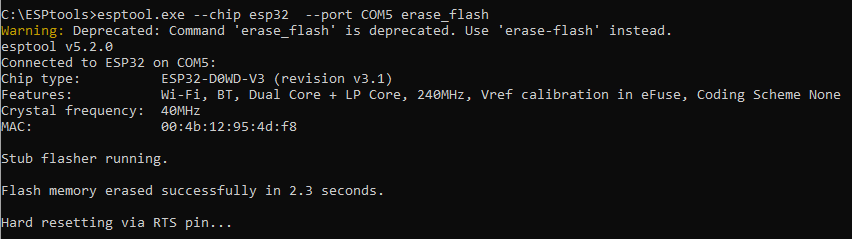
Команда 1 – очистка flash:
esptool.exe --chip esp32 --port COM5 erase_flash(Замените COM5 на ваш порт)
Команда 2 – запись прошивки:
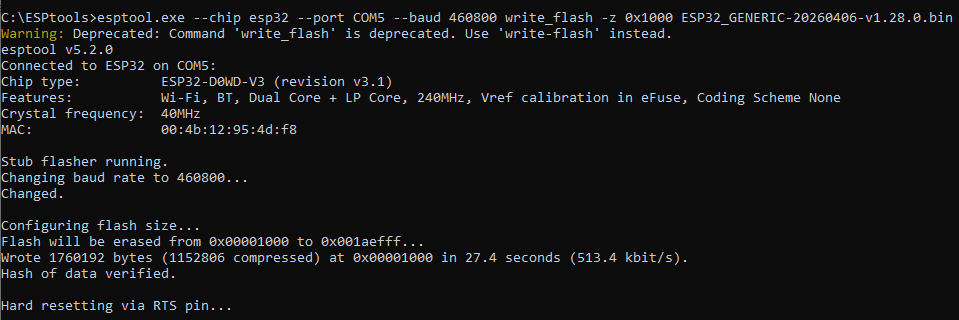
esptool.exe --chip esp32 --port COM5 --baud 460800 write_flash -z 0x1000 ESP32_GENERIC-20260406-v1.28.0.bin (Где ESP32_GENERIC-20260406-v1.28.0.bin – имя скачанного файла)
После успеха увидите Leaving.... Всё, MicroPython на ESP32.
5️⃣ Проверка (через PuTTY)
Запустите putty.exe
Connection type: Serial
Serial line: COM3 (ваш порт)
Speed: 115200
Нажмите Open
Нажмите на ESP32 кнопку EN (Reset) – должно появиться >>>. Введите:
print("Hello ESP32")Если видите ответ – всё работает.
6️⃣ Если не подключается (ошибка «Device busy»)
Закройте все другие программы (Arduino IDE, другой PuTTY, Thonny)
Отключите и снова подключите USB
Нажмите EN на ESP32
Перезапустите компьютер
✅ Что дальше?
Теперь можно писать код прямо в PuTTY или использовать Thonny (он сам подключается к ESP32).
